【2026年版】アップロードのやり方完全解説!失敗原因と送信術
日常のスマートフォンの利用からビジネスシーンのリモートワークに至るまで、写真や動画、大容量ドキュメントを他者へ届ける作業は欠かせない日常動作となりました。しかし、端末の高性能化に伴い写真1枚のデータ容量が跳ね上がった現在、「送信ボタンを押したのにいつまでも終わらない」「エラーが出て相手に届かない」といったトラブルに頭を抱えるユーザーが後を絶ちません。
日々の業務現場やSNSの相談窓口を調査すると、端末ごとの操作仕様の違いやネットワークの「上り速度」に対する誤解が、思わぬ作業停滞を招いている現実が浮かび上がります。本稿では、iPhone・Android・パソコンそれぞれの基本手順から、ギガ超えデータの転送テクニック、そして誰もが直面する失敗の根本原因と現場レベルの解決策までを網羅して解き明かします。
📌 【この記事の重要ポイントまとめ】
- 要点1:アップロードは手元の端末から外部サーバーへデータを「送信・保管」する処理であり、ネットの「上り(送信)速度」が成否を分ける。
- 要点2:スマホやPC、Googleドライブ、YouTube、ギガファイル便など、用途に合わせた適切な送信経路を選ぶことで転送事故や画質劣化を完全に防げる。
- 要点3:途中で止まる・失敗する主因は「Wi-Fiの上り帯域不足」「ブラウザのキャッシュ肥大」「バックグラウンド制限」にあり、簡単な設定変更で劇的に改善する。
基礎からわかる「アップロードとダウンロードの違い」と仕組みの核心
データ通信をスムーズに行うための第一歩は、通信の「方向」を正しく把握することです。アップロードとダウンロードの違いは、データが移動する起点と終点を見れば一目瞭然です。アップロード(送信・上り)は、自分の手元にあるスマートフォンやパソコンから、インターネット上のサーバー(クラウドやSNS)へデータを送り届ける動作を指します。一方、ダウンロード(受信・下り)は、Webサイトの閲覧や動画再生のように、ネット上のサーバーから端末へデータを引き込む動作です。
通信事業者のプラン表示でよく目にする「最大1Gbps」という数値は、大半が下り(ダウンロード)の最大理論値であり、送信に必要な「上り速度」は別個に制限されているケースが少なくありません。通信トラフィック分析の現場データによれば、一般的な家庭用光回線でも実効の下り速度が200Mbps出ている環境で、上り速度が15Mbps程度に落ち込んでいる事例が頻発しています。この「上りの細さ」こそが、動画送信時にプログレスバーが静止してしまう大きな物理的要因です。
【デバイス別】スマホ・パソコンのファイルアップロード方法と実践手順
端末のOSやインターフェースの進化により、操作体系は直感的になった反面、裏側の挙動が見えにくくなっています。ここでは主要デバイスごとの標準的な手順を整理します。
iPhoneでのアップロードやり方(iOS標準機能の活用)
iPhoneでのアップロードやり方の基本は、「共有シート(四角から上向き矢印が出ているアイコン)」の活用です。写真アプリを開き、対象の画像を選択して共有アイコンをタップすると、AirDrop、各種SNS、メール、さらには「ファイルに保存」やクラウドサービスが一覧表示されます。Webブラウザ(Safari)上の申請フォームなどで送信する場合は、「ファイルを選択」をタップした際に現れる「フォトライブラリ」「写真を撮る」「ファイルを選択」から該当の格納場所を指定します。
注意したいのは、近年のiPhoneが高画質な「HEIC形式」や「ProRAW」で撮影されている点です。相手の環境がWindows PCや古いシステムの場合、開けないトラブルが発生しがちです。「設定」>「写真」の最下部にある「MACまたはPCに転送」を「自動」にしておくか、書き出し時にJPEGへ変換する配慮が現場でのトラブルを未然に防ぎます。
Androidにおけるスマホの写真アップロード手順
Android端末におけるスマホの写真アップロード手順も、基本思想はiPhoneと共通しています。「Googleフォト」または端末独自の「ギャラリー」アプリを開き、送信したい写真を長押しして選択後、共有アイコンをタップします。表示されるアプリ候補から転送先を選ぶだけで完了します。
ブラウザからのアップロード時には、ストレージへのアクセス権限(「写真と動画へのアクセス許可」)を求められる場合があります。これを「許可しない」にしていると、ファイル選択画面が真っ白になったりエラーで弾かれたりするため、OSの設定画面からアプリの権限を必ず確認してください。
パソコンのファイルアップロード方法(Windows/Mac共通)
パソコンのファイルアップロード方法には、主に2つのアプローチが存在します。第一は、Webサイト上の「参照」や「アップロード」ボタンをクリックし、エクスプローラー(Windows)やFinder(Mac)を立ち上げて目的のデータを選択する従来の手法です。
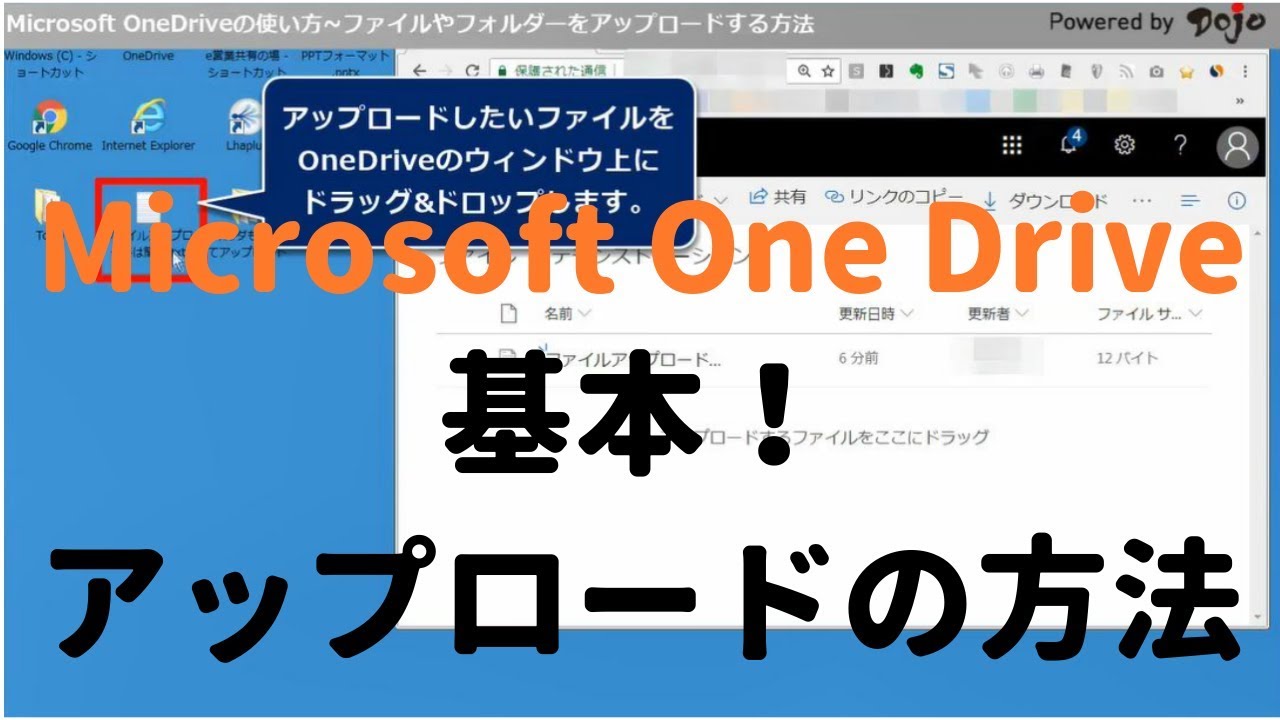
第二は、近年のWebサービスで標準化された「ドラッグ&ドロップ」です。フォルダ内のファイルをマウスの左ボタンで掴んだまま、ブラウザの指定枠内へ引っ張って離すだけで処理が走ります。複数のファイルを一括で送る場合は、「Ctrl(MacはCommand)キー」を押しながら複数選択するか、あらかじめ1つのZIPフォルダに圧縮してまとめると、送信エラーの発生確率を大幅に低減できます。
仕事やSNSで差がつく!YouTube動画&Googleドライブへのアップロード手順
現代のデータ共有において、クラウドストレージと動画配信プラットフォームの習得は必須スキルです。仕様を正しく理解していれば、画質の劣化や誤共有のリスクを最小化できます。
YouTube動画のアップロードやり方と公開設定
YouTube動画のアップロードやり方は、PCのブラウザから「YouTube Studio」へアクセスするのが最も確実です。画面右上の「作成」>「動画をアップロード」を選択し、編集済みの動画ファイルをドラッグ&ドロップします。ファイルの転送自体は数分で終わっても、その後にGoogleのサーバー側で「SD画質の処理」「HD/4K画質の高画質処理」「著作権チェック(Content ID)」が順番に実行されます。
初心者が陥りがちなミスが、アップロード直後に「非公開」から「公開」へ即座に切り替えてしまうことです。サーバー側の高画質処理が完了する前に公開すると、視聴者には低画質な360p動画として再生されてしまいます。Studio管理画面で「処理が完了しました」と表示されるのを待ってから公開するのが、映像のクオリティを保つ鉄則です。
Googleドライブへのアップロード手順とクラウドストレージ共有方法
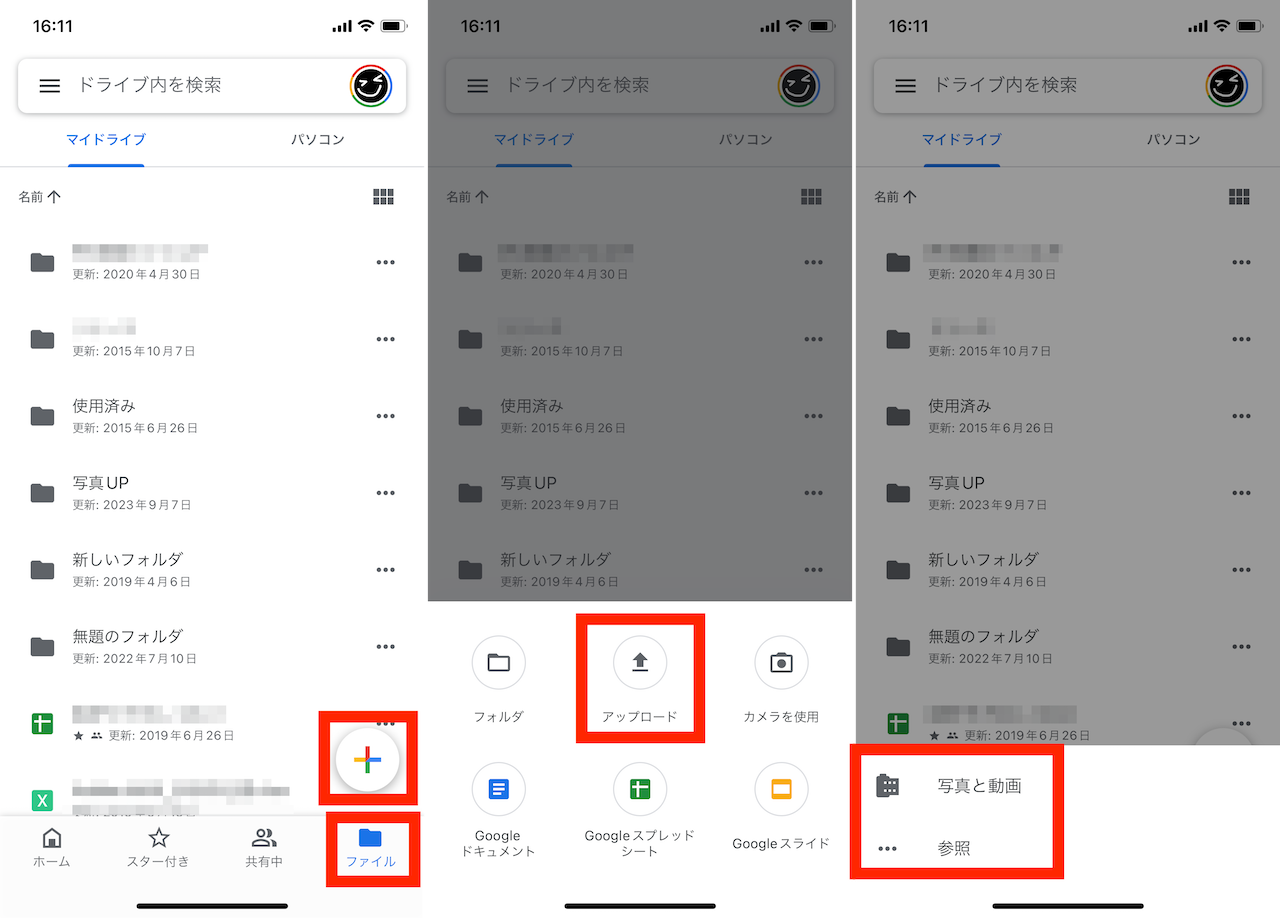
ビジネスの現場でデファクトスタンダードとなっているのが、Googleドライブへのアップロード手順です。ブラウザでGoogleドライブを開き、画面左上の「+ 新規」ボタンから「ファイルのアップロード」または「フォルダのアップロード」をクリックするだけで、手元のデータが安全にクラウドへ同期されます。
重要なのはその後のクラウドストレージ共有方法です。アップロードしたファイルを右クリックして「共有」を選択した際、アクセス権限はデフォルトで「制限付き」になっています。相手に渡す際は、以下の3段階の権限設定を慎重に選定しなければなりません。
- 閲覧者:内容の閲覧とダウンロードのみを許可(取引先への納品やプレゼン資料配信用)
- 閲覧者(コメント可):提案書などに対して修正指示やフィードバックをもらう用途
- 編集者:共同でファイルを編集・削除可能(社内プロジェクトチーム向け)
セキュリティを担保するため、不特定多数にURLを渡す「リンクを知っている全員」の設定は極力避け、相手のメールアドレスを直接指定して招待する運用を徹底することが情報漏洩を防ぐ境界線となります。
【容量の壁を突破】ギガ超え動画も怖くない大容量ファイルの送り方
メールに添付できる容量は一般的に20MB〜25MB程度が上限であり、4K動画や数百枚の連写写真、デザインデータをそのまま添付することは不可能です。こうした制約を打ち破るのが大容量ファイルの送り方のノウハウです。
国内で圧倒的な利用率を誇る無料転送サービスといえば「GigaFile(ギガファイル)便」です。GigaFile便のアップロード手順はシンプルを極めています。トップページを開き、ファイルの保持期限(7日〜100日など)を選択したら、枠内にファイルをドラッグ&ドロップします。ゲージが100%に達すると個別の受取URLが生成されるため、そのURLを相手に伝えるだけで数十GBのデータを手渡せます。機密データを扱う際は、必ず「ダウンロードパスワード」を設定し、URLとは別の連絡手段でパスワードを伝えるのが安全管理の基本作法です。
主要な転送・共有手法のスペックと実用的な使い分けを以下の比較表にまとめました。
| 項目 | 詳細・数値データ | 一般的な基準・相場 | 編集部の見解・評価 |
|---|---|---|---|
| メール添付 | 最大20MB〜25MB程度 | 数MB以内がマナー | ビジネス文書限定。画像や動画添付はサーバー負荷やバウンスの原因となり非推奨。 |
| Googleドライブ | 無料枠15GB/単一ファイル最大5TB | クラウド共有の業界標準 | 権限管理が厳密で共同編集に最適。ただし共有設定を誤ると外部漏洩の危険あり。 |
| GigaFile便 | 1ファイル最大300GB(個数無制限) | 一時的な無料ファイル受渡の定番 | 登録不要で爆速。巨大な動画やRAWデータ納品に無類の強さを誇るが期限切れに注意。 |
| ビジネスチャット(Slack等) | 1ファイル1GB程度まで | 日常業務のクイック共有 | 手軽だが過去ログ検索性や容量制限があり、マスターデータの恒久保管には不向き。 |
なぜ途中で止まる?アップロードできない理由と失敗時の緊急対処法
送信プログレスバーが99%で固まる、あるいは「サーバーエラーにより失敗しました」という無機質な警告が出る現象は、利用者の作業効率を最も奪う要因です。論理的なアプローチを取れば、原因の特定と解決は難しくありません。
アップロード速度が遅い原因とネットワーク環境のボトルネック
アップロード速度が遅い原因の多くは、端末ではなくルーター周辺の電波干渉と帯域制限に隠されています。家庭内Wi-Fiで一般的な2.4GHz帯は、電子レンジやBluetooth機器と電波が衝突しやすく、通信のパケットロスを誘発します。安定した大容量送信を行うには、遮蔽物に弱いものの電波干渉を受けにくい5GHz帯(またはWi-Fi 6/6E/7規格)へ接続を切り替えるのが最も効果的です。
また、マンション共用タイプの光回線などでは、夕方から夜間のピークタイムにプロバイダ側で上りトラフィックの帯域制限がかけられているケースがあります。動画クリエイターやテレワーカーが大量のデータを送る際は、混雑時間帯を避けるか、有線LANケーブル(Cat6以上)でPCとルーターを直結することが確実な防衛策となります。
ファイルアップロード失敗の対処法とチェックリスト
突然エラーが発生した場合は、以下のファイルアップロード失敗の対処法を上から順番に試行してください。
- ブラウザのキャッシュとCookieの破棄:ブラウザ内部に蓄積された過去の一時データが、新規のセッション確立を阻害している事例が驚くほど多数を占めます。シークレットウィンドウ(プライベートブラウズ)で開き直して再試行するのが最速の切り分け法です。
- ファイル名と拡張子の確認:ファイル名に「?」「/」「:」などの特殊記号や、機種依存文字、環境依存のスペースが含まれていると、サーバー側のバリデーションで弾かれます。ファイル名を「英数字のみ(例: sample_01.mp4)」に書き換えてみてください。
- スマートフォンのバックグラウンド動作制限の解除:スマホで大容量ファイルを送っている最中に画面をロックしたり別アプリを開いたりすると、省電力機能が働いて通信が強制切断されます。送信が完了するまで画面を点灯させたまま維持するのが鉄則です。
- セキュリティソフトおよびVPNの一時停止:PCのウイルス対策ソフトの「Webシールド機能」やVPN接続が、送信パケットを不正アクセスと誤認して遮断している場合があります。一時的に保護を停止して送信できるか検証してください。
【実態検証】利用者の生の声と現場目線で見えたリアル
ITサポートデスクやSNSの投稿を分析すると、技術的な仕様以前に「ユーザーの直感とシステムの仕様の乖離」が多くの混乱を生み出している実態が見えてきます。
知恵袋やX(旧Twitter)上には、「スマホのギガが減るのが怖くて外で送信できない」「送信完了と出たのに相手の画面にファイルが表示されない」といった切実な声が日々寄せられています。前者の背景には、モバイル通信下での自動同期設定がオンになっていることで意図せず通信量を消費してしまう恐怖があり、後者の背景にはクラウド側のインデックス処理(データ反映)のタイムラグを「送信失敗」と錯覚してしまう心理的フリーズがあります。
【プロの結論】自分に最適な手段を見極める判断基準
膨大な共有サービスやツールが乱立するなかで、どのような基準で送信手段を選ぶべきなのでしょうか。編集部では利用者のリテラシーと用途に応じた明確な分岐点を提示します。
クラウドストレージ(Googleドライブ、OneDrive等)を選ぶべき人: 継続的に同じチームや取引先とデータをやり取りし、ファイルのバージョン管理や閲覧権限のコントロールを厳密に行いたい方に向いています。誤送信時のアクセス権剥奪が容易であるため、コーポレートガバナンスを重視する企業実務では必須の選択肢です。
ファイル転送サービス(GigaFile便等)を選ぶべき人: 単発の案件で、アカウントの相互登録や権限付与といった事前のやり取りを一切省き、巨大な動画素材やイベント写真の束を一括で納品したいクリエイターに最適です。ただし、個人情報や極秘の社外秘文書を扱う用途にはおすすめできません。URLが第三者に漏洩した場合のリスクコントロールが難しいためです。
人間関係や業務のコミュニケーションにおいて、データの受け渡しが滞ることは単なる技術的トラブルにとどまらず、信頼関係の毀損につながります。自分の環境だけでなく「相手がどの端末で、どのようなリテラシーでファイルを受け取るか」までを想像し、受け取りやすい形式で手渡すことこそが、デジタル社会における本質的なマナーといえます。
【アップロード の やり方】に関するよくある質問(FAQ)
Q1:スマホのモバイルデータ通信でアップロードすると通信制限にかかりますか?
A1:契約している月間データ容量を消費するため、大容量動画などを送ると通信制限にかかるリスクが高まります。例えば4K動画を数分送信するだけで数GBを消費します。大容量ファイルを送る際は、必ず信頼できるWi-Fiネットワークに接続してから実行してください。
Q2:アップロードした写真の画質が勝手に落ちてしまうのはなぜですか?
A2:LINEや一部のSNSでは、サーバー負荷の軽減や通信量節約のために自動で画像が圧縮(リサイズ)される仕様になっています。撮影時のオリジナル画質をそのまま保って送りたい場合は、送信時の「ORIGINAL」設定にチェックを入れるか、Googleドライブなどのクラウドサービス、またはファイル転送サービスを経由して送信してください。
Q3:外出先の無料公衆Wi-Fiを使ってアップロードしても安全ですか?
A3:暗号化されていないフリーWi-Fi環境下でのファイル送信は、通信内容の盗聴や改ざんのリスクを伴うため推奨されません。どうしても外出先から重要書類や個人情報を送る必要がある場合は、スマートフォンのテザリング機能を利用するか、信頼性の高いVPN(仮想専用線)サービスを経由して通信を暗号化してください。
まとめ:仕組みを理解してデジタルデータ共有のストレスをゼロに
写真や動画、書類データのやり取りは、あらゆる情報伝達の土台です。操作に迷ったり処理が途中で止まったりした際は、決して焦る必要はありません。通信の向き(上り速度)、ファイルサイズ、格納先サービスの制限という3つの要素を冷静に整理すれば、原因は必ず突き止められます。
ご自身の利用デバイスや取り扱うデータの大きさに合わせて最適な送信手段を選択し、快適でストレスのないデジタルワークフローを確立してください。 (出典: アップロード の やり方(Yahoo!ニュース))
情報を整理して届けることが得意なWebディレクター。ユーザー視点に立った記事作成を目指しています。