PS3のHDD交換で劇的進化?2026年最新SSD換装の真相と失敗回避術
発売から20年の節目を迎えたPlayStation 3(PS3)。PlayStation Networkのサービス縮小や修理サポート終了を経た現在でも、アーカイブス配信された名作群や歴代の傑作独占タイトルをプレイするために手元に残し続けるレトロゲームファンは少なくありません。そうした中で、ハードウェアの延命と快適化を目的とした内蔵ストレージの刷新が大きな注目を集めています。十数年前に組み込まれた純正ハードディスク(HDD)は物理的な寿命の限界を迎えており、クラッシュによる貴重なセーブデータの喪失リスクが年々高まっているためです。
一方で、Web上には「SATA規格が古いためSSDに換装しても無意味」「交換時にネジを潰して取り返しのつかない事態に陥った」といった不安の声も根強く存在します。旧世代機に最新のソリッドステートドライブ(SSD)を投入する意義は本当にあるのか、作業時に直面する物理的な壁をどう突破すべきか。構造的なボトルネックの正体から現場で頻発するトラブルの回避策まで、最新の検証データをもとに客観的な事実を解き明かします。
📌 【この記事の重要ポイントまとめ】
- 要点1:SATA I規格の制限により最大転送速度は頭打ちになるものの、SSD固有の圧倒的なランダムアクセス性能によってメニュー操作(XMB)の描画遅延やゲーム内のロード時間は平均30〜50%短縮される。
- 要点2:作業時の最大の難所は本体固定ネジの破損(ネジなめ)であり、適切な規格の精密ドライバー選定と厚さ9.5mm制限の把握が作業成功の必須条件となる。
- 要点3:システム再構築にはFAT32形式・MBRパーティションで初期化したUSBメモリが必須であり、1TBを超えるストレージでは認識不良や不具合が生じるため500GB〜1TBの選定が安全基準となる。
【ロード時間短縮の真相】PS3のHDD交換で体感速度は激変するのか?
PS3のストレージ換装を検討する際、最も議論の的となるのが「PS3 SSD化ロード時間短縮の真相」です。結論から言えば、転送速度の数値上の限界はあるものの、実環境における快適性は間違いなく大幅に向上します。
PS3内部のストレージ接続インターフェースは、初期型(CECH-A/B/H/L等)から薄型(CECH-2000/3000)、最終型(CECH-4000)に至るまで一貫して「SATA I(1.5Gbps)」規格を採用しています。この規格における理論上の最大実効転送速度は約150MB/sにとどまり、現代のSATA III(6Gbps・最大約550MB/s)対応SSDを接続しても、シーケンシャル読み込みの最高速度はインターフェース側で頭打ちを迎えます。この仕様を根拠に「SSD化しても意味がない」と断じる言説がネット上で散見されるのはそのためです。
しかし、ストレージの体感速度を決定づける本質は最大転送速度ではなく「応答速度(シークタイム)」にあります。従来の純正5400rpm HDDは物理的な磁気ヘッドの移動を伴うため、応答に10〜15ミリ秒(ms)程度の遅延が生じていました。対してSSDは電子回路で直接データを読み出すため、応答速度は0.1ms以下へと劇的に短縮されます。この圧倒的なレスポンスの差が、多数の細かなテクスチャや音声ファイルを断続的に読み込むゲームプレイにおいて決定的なアドバンテージを生み出します。
実際に、ゲームデータを数十GB単位で内蔵ストレージにキャッシュ・インストールする『グランツーリスモ5』『グランツーリスモ6』や『The Last of Us』『メタルギア ソリッド 4』などの大型タイトルでは、起動時間やステージ間の待機時間が約30%〜55%短縮されます。加えて、ゲーム中の中断セーブ時の一時停止(スタッター)が解消され、クロスメディアバー(XMB)におけるアイコンやトロフィー一覧の展開速度が瞬時に切り替わるなど、操作ストレスは劇的に軽減されます。「PS3 SSD換装の評判と現在」のコミュニティ評価を精査しても、静音性の獲得と発熱低減を含め、体感品質の向上に否定的な見解を示す実体験者は皆無に等しいのが実態です。
【客観データ検証】HDD対SSDの性能・価格・耐用年数徹底比較
現在におけるストレージ選定の基準を明確にするため、純正HDD、大容量換装用HDD、そして現行SATA SSDの性能と運用コストを比較検証したデータを下表にまとめました。「PS3 HDD交換2026年最新情報」に基づき、実測値と市場相場を反映しています。
| 項目 | 詳細・数値データ | 一般的な基準・相場 | 編集部の見解・評価 |
|---|---|---|---|
| 純正搭載HDD(20GB〜500GB) | シーケンシャル読込:約40〜80MB/s シークタイム:約12〜16ms | 製造から10〜18年経過 故障率上昇傾向 | 経年劣化による不良セクタ発生リスクが極めて高く、データ保全の観点から早期の退役を推奨。 |
| 換装用2.5インチHDD(1TB) | シーケンシャル読込:約100〜130MB/s シークタイム:約11〜14ms | 実売価格:約5,000円〜7,000円 (新品流通量は減少傾向) | 容量単価の優位性はほぼ消失。機械的駆動部による発熱と振動が残り、あえて選ぶ理由は乏しい。 |
| 換装用2.5インチSATA SSD(500GB〜1TB) | PS3内実測:最大約135〜145MB/s 応答速度:0.05〜0.1ms | 実売価格:約4,500円〜8,500円 (Crucial、KIOXIA等) | 文句なしの最善解。ロード短縮、完全な無音化、低発熱化により本体電源基板への負荷も低減。 |
PS3が内蔵ストレージとして安定管理できる容量上限は1TB(実質認識容量約931GB)です。システム内部のファイル管理システム(FAT32ベースの独自暗号化領域)の制約上、1.5TBや2TBのドライブを装着すると、フォーマットの失敗やファイル修復(データベース再構築)時の無限ループといった不具合が多発します。長期運用の安定性を最優先する場合、500GBから1TBのSSDを選択するのが最も堅実な判断です。
【現場の実態と落とし穴】ネジなめ多発と物理的制約の克服法
ハードウェア換装の作業現場において、技術的な難易度とは無関係に最も多くのユーザーを絶望させているのが固定金具のネジトラブルです。SNSやゲーム修理フォーラムにおいて「ネジ山が削れて二度と外せなくなった」という悲鳴が後を絶ちません。これには明確な構造的理由が存在します。
PS3のドライブベイ(トレイ)を固定している青色ネジやトレイ固定ネジは、一般的な十字ネジに見えますが、国際規格のフィリップス型(PH2等)ではなく「JIS規格1番(JIS #1)」に準じた非常に柔らかい合金で作られています。家庭にある一般的な万能ドライバー(PH2やサイズ不明の粗悪品)を力任せに押し当てて回すと、ネジ山が一瞬で削れ落ちる「カムアウト現象」が発生します。これが「PS3 HDD固定ネジなめ対処法」として専用工具の準備が強く推奨される理由です。
もしすでにネジ頭をなめてしまった場合は、無理な作業を即座に中断しなければなりません。以下の手順で段階的に対処します。
- 輪ゴム・摩擦増強剤の活用:ネジ頭の上に幅の広い輪ゴムを噛ませ、規格に適合したドライバー(JIS 1番)を真上から強烈に垂直方向に押し付けながら(押し8:回し2の力配分)慎重に回す。
- ネジ救助用プライヤー(ネジザウルス等)の投入:薄型モデルなどでネジ頭がわずかでも露出している場合、頭部を縦溝で強力に挟み込んで回す専用工具(エンジニア製PZ-58等)を使用することで、9割以上の確率で安全に救出可能。
- ネジ頭の切削・破壊:トレイ奥深くで完全に埋没している最終型などの場合、ネジ頭のみを精密マイクロドリルで削り飛ばし、トレイを抜いた後に残った軸をペンチで摘出する最終手段が必要となる。
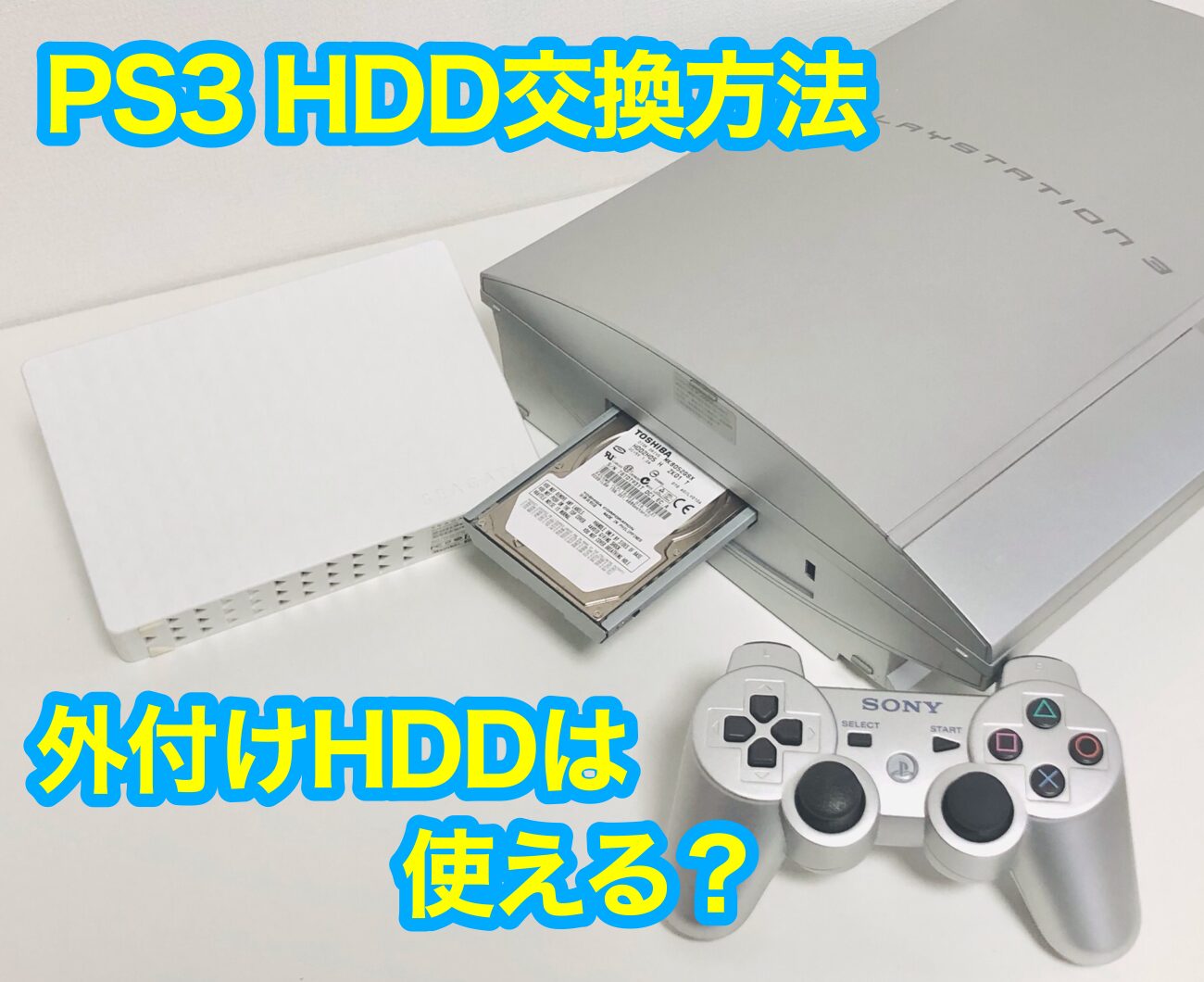
さらに見落としてはならないのが「PS3内蔵HDD厚さ9.5mm制限」です。2.5インチ規格のストレージには厚さ7.0mm、9.5mm、12.5mm、15.0mmのバリエーションが存在します。PS3のベイおよびマウント用トレイは厳密に厚さ9.5mm以下を前提に設計されており、大容量ポータブルHDDから抜き取った12.5mmや15mmのドライブは物理的にスロットへ挿入できません。現行のSATA SSDはほぼ全てが薄型の7.0mm設計であるため厚みオーバーの心配はありませんが、マウンターに固定する際はネジ穴の位置を正確に合わせ、コネクタへ水平に差し込む配慮が不可欠です。
また、最終小型モデルであるCECH-4000シリーズで内蔵フラッシュメモリ版(海外版等)からの換装や、マウンターが紛失している中古個体を扱う際には「CECH-4000 HDD交換マウント(専用金具型番:CECH-ZBD1)」が別途必要となります。マウンターを介さずにドライブを直挿しすると、内部コネクタに物理的な負荷がかかり端子破損を招くため、必ず適合するトレイを用意して固定してください。

【完全保存版】失敗しないPS3のHDD交換手順とシステム更新の流れ
事前のバックアップから換装、システムの再インストールに至るプロセスを論理的なステップで整理しました。全体の流れを正確に把握することで、作業事故を未然に防ぐことができます。「PS3 HDD交換手順詳細まとめ」としてご活用ください。
ステップ1:周辺機器と外付けストレージの準備
換装作業を始める前に、バックアップ用およびファームウェア更新用の外付けストレージを用意します。ここで使用する外付けHDDやUSBメモリは、必ずPC側で「PS3 HDDフォーマットFAT32形式」かつ「MBR(マスターブートレコード)」パーティション形式に設定しなければなりません。現代のWindows標準形式であるexFATやNTFS、あるいはGPTパーティションでフォーマットされたストレージは、PS3側で一切認識されません。
ステップ2:データのバックアップを実行
外付けストレージをPS3前面のUSBポートに接続し、「PS3バックアップユーティリティ手順」を実行します。本体メニューの[設定]>[本体設定]>[バックアップユーティリティ]を選択し、画面の指示に従ってバックアップを作成します。著作権保護(コピー禁止)属性がかけられた一部のセーブデータは、通常のセーブデータ個別コピー機能では退避できませんが、この完全バックアップ機能を用いれば新しいストレージへ丸ごと同一本体上で復元可能です。
ステップ3:本体からのストレージ取り出しと物理換装
本体の主電源を落とし、電源コードおよび全ケーブル類を完全に抜いてから数分放置します。代表的な薄型モデルにおける「CECH-2000 SSD換装手順」では、本体底面にある長方形のプラスチックカバーをマイナスドライバー等の先で外し、現れた青色ネジをJIS 1番の精密ドライバーで緩めます。続いて前面下部のHDDベイカバーを右(または手前)にスライドさせると金具の引き手が現れるため、水平に引き抜きます。金属マウント(キャディ)の四隅を固定しているネジを外し、新しいSSDへ載せ替えてしっかりと締め直した上で、逆の手順で本体へ戻します。
ステップ4:システムソフトウェアのUSB再インストール
物理換装を終えてPS3の電源を入れると、「ストレージが正しく認識されません。システムソフトウェアを再インストールしてください」という趣旨のエラー画面が表示されます。この段階で必要となるのが「PS3システムソフトウェアUSB更新」です。
PCを用い、FAT32で初期化済みのUSBメモリのルート直下に「PS3」フォルダを作成し、その中に「UPDATE」フォルダを作成します。PlayStation公式サイトのシステムソフトウェアアップデートページから最新ファームウェア(PS3UPDAT.PUP)をダウンロードし、UPDATEフォルダ内に配置します(階層:/PS3/UPDATE/PS3UPDAT.PUP ※すべて半角大文字)。
USBメモリをPS3に挿入し、画面の指示に従ってワイヤレスコントローラー(DUALSHOCK 3)を有線USBケーブルで接続した上で、「STARTボタン」と「SELECTボタン」を同時に長押しします。画面上でストレージのフォーマット確認が求められるため、承諾して初期化とOSインストールを完了させます。
ステップ5:バックアップデータの復元
初期セットアップ完了後、再び[設定]>[本体設定]>[バックアップユーティリティ]を開き、[リストア(復元)]を実行します。これでセーブデータ、インストール済みパッチ、トロフィー情報、ユーザープロファイルが換装前の状態で完全に蘇ります。
【トラブル救済】交換後にPS3がHDDを認識しない理由と対処法
手順通りに作業を進めたにもかかわらず、画面に「適切なストレージが見つかりません」「データが破損しています」と表示されて停止してしまうケースがあります。「PS3 HDD認識しない理由と対処法」として知られるこれらのトラブルは、初歩的な見落としが引き起こしているケースが大半です。つまずきやすい要因と解決策を以下に整理します。
1. USBメモリのパーティションテーブルが「GPT」になっている
最新のPCで初期化した大容量USBメモリは、自動的に「GPT形式」で構成されている場合があります。PS3はレガシーな「MBR形式」しか読み取れません。Windowsの「ディスクの管理」ツールやサードパーティ製パーティション管理ソフトを使用し、必ずディスク形式をMBRへ変換した上でFAT32フォーマットを実行してください。
2. フォルダ名やファイル名の記述ミス
更新ファイルが認識されない最大の原因はパスの誤りです。全角文字が混ざっていたり、小文字で「ps3/update」と記載されていたりすると本体は検知しません。必ず全て半角英数の大文字で「PS3」「UPDATE」「PS3UPDAT.PUP」となっているか再点検してください。
3. コントローラーのケーブルが「充電専用」である
リカバリー画面やシステム初期化画面ではBluetooth通信が無効化されるため、DUALSHOCK 3をUSB Mini-Bケーブルで有線接続しなければ操作を受け付けません。しかし、100円ショップ等で販売されている安価なケーブルの中には「充電専用(データ通信線が結線されていない)」の製品が多く存在します。画面上で「STARTとSELECTを同時に押してください」と出ているのに反応しない場合、通信対応の高品質なUSB Mini-Bケーブルに交換することで即座に解決します。
4. ドライブの接触不良・物理的差し込み不足
SSDをマウントに装着する際、ネジ穴の位置を前後逆に固定してしまうと、本体奥のSATA端子までコネクタが届かず接触不良を起こします。トレイを挿入する際は、端子がしっかり噛み合う適度な手応えがあるまで押し込まれているか、斜めに歪んでいないかを確認してください。
【実態検証とプロの結論】利用者の生の声と換装すべき人の判断基準
2000年代中盤から後半にかけて登場したPS3は、現代において「デジタル遺産の保存(Digital Preservation)」という重大な局面に突入しています。すでにソニーストアでの部品保有期間は終了し、街の修理業者でもパーツの調達は困難を極めます。換装を経験したオールドゲーマーのコミュニティ(SNSや専門掲示板等)では、単なる速度向上にとどまらない切実な声が記録されています。
「15年前の純正HDDから微かに異音がし始めて冷や汗をかいたが、SSDに換装したことで完全な静音マシンになり、何よりセーブデータ破損の恐怖から解放された」
「テクスチャの貼り遅れが目立っていたオープンワールドRPGが別物のように滑らかに動く。SATA Iの壁を気にして躊躇していた時間がもったいなかった」
こうした現場の実態を踏まえ、どのようなユーザーが換装を実行すべきで、どのようなユーザーが慎重になるべきなのか、プロの視点から明確な判断基準を提示します。
【プロの結論】おすすめできる人・慎重になるべき人の判断基準
▼今すぐ換装を決断すべき人:
- パッケージ版・DL版のRPGや長編アクションを継続して遊ぶプレイヤー:データの読み込み頻度が高い作品では、ロード短縮とスタッター解消の恩恵を最大級に享受できます。
- 10年以上同一の純正HDDを使用し続けているユーザー:HDDの平均故障寿命(MTBF)を大幅に超過しており、明日突然クラッシュしてもおかしくありません。予防保全としてのSSD換装は最優先事項です。
- 動作音の静音化と本体の延命を図りたい人:SSDは発熱量が極めて小さく、本体内部のファン回転数の上昇を抑え、メイン基板(Cell Broadband EngineおよびRSXチップ)の熱劣化を防ぐ副次的効果を持ちます。
▼換装に慎重になるべき(あるいは見送るべき)人:
- すでに本体の電源周りに異常(YLOD症状の前兆)が出ている個体の所有者:電源投入直後に黄色いランプが一瞬点灯して電源が落ちる症状(YLOD)を抱えている場合、原因はストレージではなくNECトーキン製コンデンサの劣化やRSXチップのハンダクラックにあります。ストレージを交換しても起動不能トラブルは解決しません。
- 適切なドライバー工具やPC環境を自力で用意できない人:サイズの合わない工具によるネジの破壊や、FAT32形式のUSBメモリを作成できない環境下では、作業途中で文鎮化(使用不能状態)を招くリスクが高くなります。
- PS3の使用頻度が年に数回程度で、クラウドセーブ(PS Plus)等でバックアップが完結している人:無理に物理的な解体リスクを冒す必要性は低く、現状維持が合理的選択となります。
【ps3 hdd 交換】に関するよくある質問(FAQ)
Q1:SSDにはTRIM機能が必須と聞きますが、PS3はTRIM非対応でも寿命に影響はありませんか?
A1:実用上の問題は全くありません。確かにPS3のOSはTRIMコマンドに対応していませんが、現代の主要メーカー製SATA SSD(CrucialやKIOXIAなど)は、ドライブ内部のコントローラーが自律的にガベージコレクション(不要データ領域の整理)を行うファームウェアを備えています。さらにゲーム機での利用は読み込み(リード)が9割以上を占め、SSDのセルを摩耗させる書き込み(ライト)頻度はPC用途に比べて極めて微小です。通常の使用頻度であれば数十年に相当する書き込み耐性を備えているため、TRIM非対応による寿命の極端な低下を懸念する必要はありません。
Q2:外付けUSBメモリを挿しても「アップデートデータが見つかりません」と表示されるのはなぜですか?
A2:原因の9割以上は「ファイルシステムの相違(NTFSやexFATになっている)」「MBR形式ではなくGPT形式になっている」「フォルダ階層やファイル名のスペルミス」のいずれかです。USBメモリをFAT32形式かつMBR形式で再フォーマットし、ルート直下に/PS3/UPDATE/PS3UPDAT.PUPという階層で半角英数大文字のみを用いて保存されているかを厳密に確認してください。
Q3:2TBの大容量SSDを取り付けて、ゲームソフトを大量にインストールすることは可能ですか?
A3:おすすめできません。PS3のシステムファイル管理領域は1TBを超えるストレージに対応するよう設計されておらず、フォーマット処理の失敗や、起動時の「データベースの再構築」処理でプログレスバーが停止するなどの致命的な不具合が高確率で発生します。安定動作が保証される上限容量は1TBまで(最も推奨されるのはコストパフォーマンスに優れた500GB〜1TB)と心得てください。
Q4:壊れて起動しなくなったPS3からHDDを抜き出し、新しいSSDへ直接PCでクローン作成(複製)できますか?
A4:そのままでは不可能です。PS3の内蔵ストレージは本体基板(マザーボード)固有の暗号化キー(ERK:Encounter Root Key)によって全体が暗号化されています。PCに接続しても中身のファイルシステムを直接読み書きすることはできず、セクタ単位でクローンを作ったとしても、暗号化テーブルの不整合によって換装先で起動エラーを引き起こします。データ移行は必ずPS3が正常に起動している状態で、公式機能である「バックアップユーティリティ」を使用して外部ストレージ経由で行う必要があります。
まとめ:名機PS3を2026年以降も快適に保つ最適解
発売から20年という年月が経過したPlayStation 3にとって、内蔵ストレージのSSD換装は単なる「ロード時間の高速化」という枠組みを超え、文化遺産とも言える名作ゲーム群を将来にわたって安全に維持・稼働させるための「予防保全手術」としての重みを持っています。
SATA Iのインターフェース制約があるとはいえ、SSDがもたらす圧倒的な応答速度は、メニュー画面からゲームプレイに至るあらゆる挙動を滑らかに変貌させます。作業にあたっては、適合するJIS規格ドライバーを用意してネジなめを防ぎ、9.5mm厚・1TB以下のドライブを選定した上で、FAT32形式のUSBメモリを用意するという基本原則を遵守することが何よりも肝要です。
正しい知識と適切な工具さえ揃えれば、換装作業は決して難解なものではありません。物理的限界に達しつつある純正HDDをリフレッシュし、静粛性と快適性を取り戻したPS3で、色褪せない名作の数々を心ゆくまで堪能してください。 (出典: ps3 hdd 交換(Yahoo!ニュース))
SEOライティングとマーケティング戦略の専門家。分かりやすい解説記事で定評があります。