REAPER日本語化完全手順!2026年最新パックと文字化け回避策
DTM(デスクトップミュージック)市場において、圧倒的な動作の軽快さと極限まで無駄を削ぎ落とした設計でプロ・アマ問わず支持を集めるDAW「REAPER(リーパー)」。その一方で、米Cockos社が開発する本ソフトは初期状態が英語表記となっており、導入直後に操作の壁を感じて離脱してしまう初心者が後を絶ちません。
REAPERは有志コミュニティと公式の柔軟なオープン設計によって、現在では誰でも数分で完璧な日本語環境を構築できるよう整備されています。本稿では、2026年時点の最新環境に対応した言語ファイルの確実な導入手順をはじめ、初心者が直面しやすい文字化けの原因と対策、さらにはネット上で錯綜するライセンスや動作安定性の実態まで、現場の検証データを基に詳解します。
📌 【この記事の重要ポイントまとめ】
- 要点1:有志制作の高品質な言語パック(「森」パッチ等)を導入すれば、REAPERはドラッグ&ドロップのみで即座に日本語化できる。
- 要点2:文字化けや反映失敗の多くは、OS依存のシステムフォント不一致やファイルの展開ミスが主因であり、設定変更で簡単に根絶可能。
- 要点3:REAPERの「60日間無料体験版」は機能制限が一切ないが、開発理念を支えるフェアユース規約を正しく理解して正規購入へ移行すべきである。
【2026年最新】REAPER日本語化で迷う人必見!わずか数分で完了する導入手順
REAPERの日本語化に対して「専門的なプログラミング知識が必要なのではないか」「導入手順が複雑で失敗しそう」と身構えるユーザーは少なくありません。しかし、現在のREAPERはCockos REAPER公式言語ファイルのインポート仕様(拡張子:.ReaperLangPack)にネイティブ対応しており、拍子抜けするほどシンプルな操作で作業が完結します。
日本語化を行うための標準的なフローは以下の3ステップです。
- REAPER日本語パックダウンロード:GitHub上で公開されているPhroneris氏制作の「製品版REAPER日本語化パッチ(森)」リポジトリ、あるいは有志の日本語Wiki(Seesaa Wiki等)から、お使いの環境に対応した最新の「
.ReaperLangPack」ファイルをダウンロードします。 - REAPER本体へドラッグ&ドロップ:起動しているREAPERのメインウィンドウ上へ、ダウンロードした言語ファイルを直接ドラッグ&ドロップします。
- インストールの確認と再起動:画面上に言語パック適用の確認ダイアログが表示されるため、「OK」をクリックします。その後、DTM専門ブログ「のかわ太郎dtm独学ブログ」などの現場検証でも解説されている通り、REAPERを一度完全に終了させてから再起動することで、メニューバーから各環境設定に至るまでシームレスに日本語表記へと切り替わります。
旧バージョンのように、インストールディレクトリの奥深くに置かれたシステムフォルダを手動で書き換える必要は一切ありません。万が一ドラッグ&ドロップが反応しない場合でも、上部メニューの「Options」>「Preferences」>「General」内にある「Language」ドロップダウンメニューから直接ファイルを指定して読み込ませることが可能です。
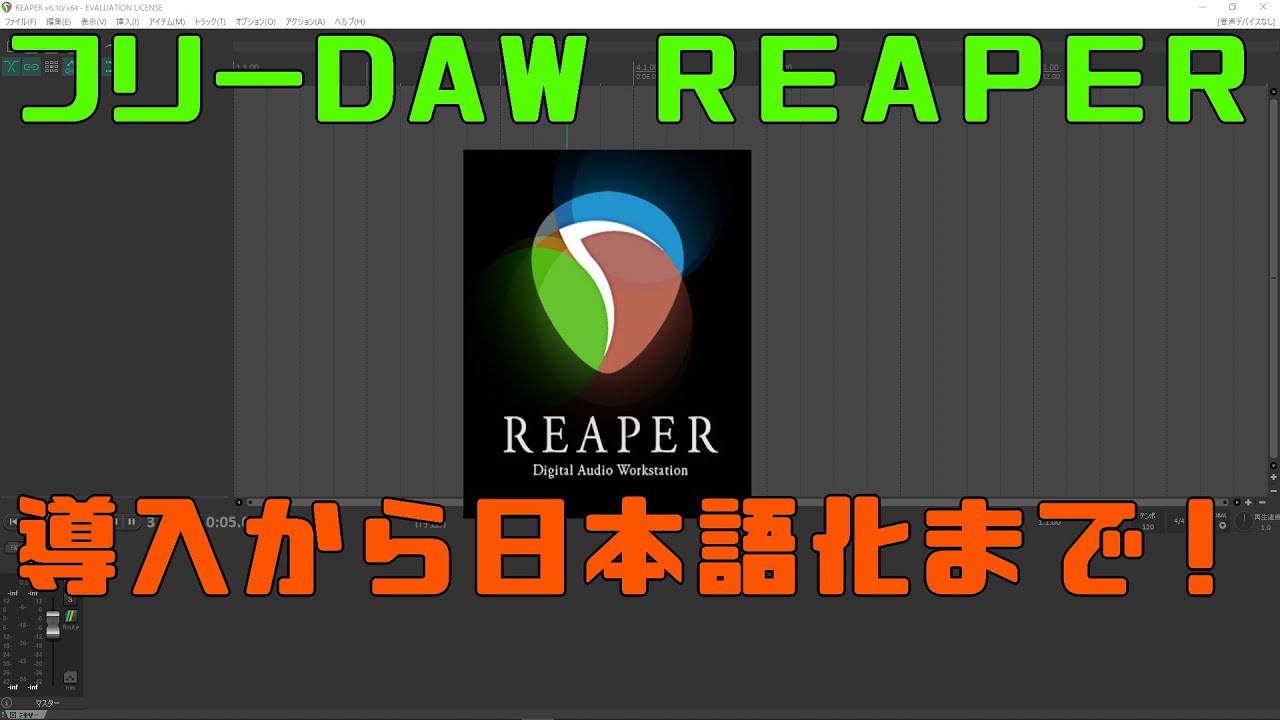
なぜ失敗する?REAPER日本語化できない理由と文字化け解決方法
「手順通りに進めたはずなのに英語のまま変わらない」「一部の文字が記号や四角(トーフ)に化けて読めない」といったトラブルに見舞われた場合、原因の9割以上は初歩的な設定の齟齬やフォント設定の不整合に集約されます。ここでは、初心者が直面しやすいREAPER日本語化できない理由と具体的なREAPER文字化け解決方法を整理します。
まず、反映されないトラブルで最も頻発するのがZIP圧縮ファイルの解凍忘れです。ブラウザのダウンロード設定によっては、言語パックがZIP形式で保存されるケースがあります。解凍せずに圧縮フォルダ内のファイルを直接読み込ませようとしても、REAPER側で構文を解析できません。拡張子が正しく「.ReaperLangPack」になっているかを必ず確認してください。
次に、画面上のメニューが記号だらけになってしまう文字化けの主因は、OS側の日本語フォント設定の競合です。Windows環境では「Meiryo(メイリオ)」や「Yu Gothic UI」、Mac環境では「Hiragino Sans(ヒラギノ角ゴ)」などのシステム標準フォントが正しく割り当てられていない場合に描画破綻が起こります。この現象は、言語ファイル内のフォント定義項目をテキストエディタで開き、フォント指定部分を環境に適合した日本語フォント名に微調整するか、REAPERのテーマ開発用フォント設定をリセットすることで解消されます。
さらに、REAPER2026年最新バージョン対応の観点において、本体のメジャーアップデート直後に古い言語パックを適用すると、新設された機能項目のみが英語のまま残る現象が生じます。致命的なクラッシュに発展することはありませんが、完全な翻訳環境を維持したい場合は、有志コミュニティの更新情報を定期的に追従することが肝要です。
Windows・Mac別の実態検証|OSごとの挙動差とREAPER日本語化Mac対応の実態
REAPERはクロスプラットフォームDAWとして定評がありますが、内部的なレンダリングエンジンやファイル管理構造の違いから、WindowsとmacOSの間で若干の挙動差が観察されます。特にREAPER日本語化Mac対応については、Macユーザー特有のトラブルシューティングを押さえておく必要があります。
macOS(Apple Silicon / Mシリーズチップ搭載機を含む)において日本語化パックを適用する場合、セキュリティ機構(Gatekeeper)が外部ファイルを警戒し、ドラッグ&ドロップ時にアクセス権限のエラーを返すケースが散見されます。この場合、REAPER本体の「Application Support」フォルダ(~/Library/Application Support/REAPER/LangPack)を直接Finderから開き、手動で言語パックを配置することで安全にバイパスできます。
また、Retinaディスプレイを搭載した高解像度Mac環境では、一部の古い非公式パッチを当てた際にウインドウのレイアウト崩れやボタン文字の見切れが発生することが確認されています。現在流通している「森」パッチをはじめとするモダンな言語パックでは高DPI対応が進んでいますが、フォントのレンダリング幅の違いから、Windows版よりも文字列の末尾がタイトに表示されやすい点は仕様として理解しておくべきです。
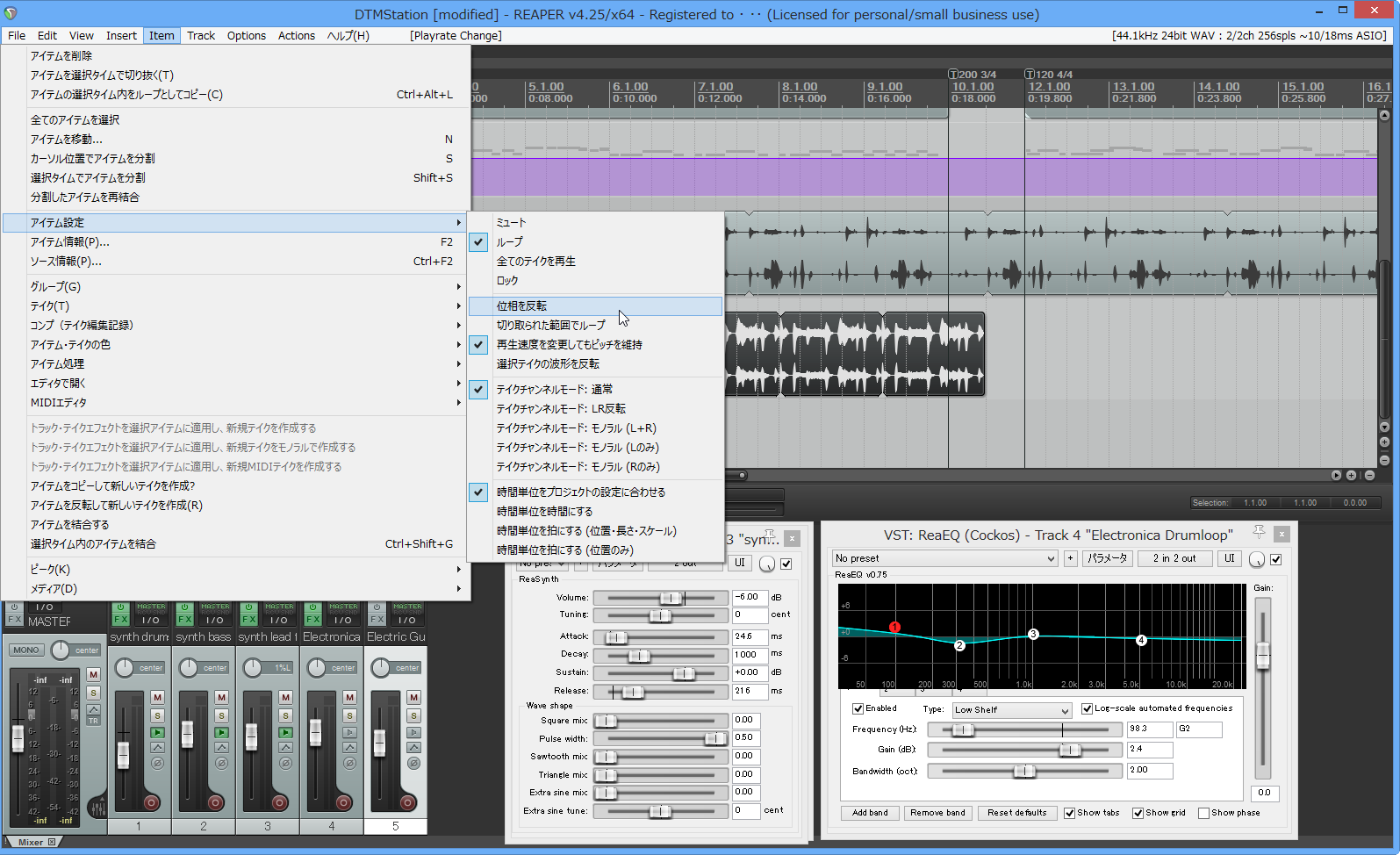
徹底比較!REAPERと他社DAWのコスト・仕様と無料体験版の真相
DTMを始めるにあたって多くのクリエイターが抱く「REAPERは本当にお得なのか?」「無料で使い続けられるという噂は本当か?」という疑問について、競合DAWとの客観的データ比較を通じてその真相を検証します。
| 項目 | REAPER(Cockos) | 一般的な商用DAW(Studio One / Cubase等) | 編集部の見解・評価 |
|---|---|---|---|
| 本体価格(個人利用) | $60(約9,000円) ※商用上限売上$20,000未満 | 約40,000円〜60,000円前後 (最上位グレード基準) | 圧倒的なコストパフォーマンス。機能制限のない単一エディション制が魅力。 |
| 試用期間の制限 | 完全無制限(全機能利用可能) 60日間の試用期限明記 | 30日間限定、または保存不可・ノイズ混入などの機能制限版 | プロジェクト保存や外部プラグイン導入も含め、試用段階で全機能が検証可能。 |
| インストーラー容量 | 約15MB〜20MB | 数GB〜数10GB (大容量音源バンドルのため) | 本体ストレージを圧迫せず、USBメモリ等からのポータブル起動も可能。 |
| 公式日本語対応 | 公式公認の言語パック(有志) 数分で外部導入可能 | インストーラー標準で完全対応 | ワンステップのパッチ適用が必要な点のみ留意が必要。 |
ここでメスを入れるべきは、ネット掲示板やSNSで囁かれるREAPER無料体験版の真相です。REAPERの無料試用版は、インストールから60日が経過してもソフトウェアが強制終了したり、プロジェクトが保存できなくなったりする「ハードロック(強制機能制限)」が発動しません。起動時に数秒間のカウントダウンとライセンス購入を促すポップアップが表示されるのみで、そのまま使い続けることが技術的に可能です。
この仕様から「REAPERは実質永久に無料」という誤った言説が一部で流布していますが、これは大きな間違いです。Cockos社は「ユーザーの良心と誠実さ」を信頼するオナーシステム(名誉尊重制度)を採用しており、利用規約上、60日間の評価期間終了後はライセンスの購入($60のディスカウントライセンス、または商用$225)が義務付けられています。クリエイターとしての倫理観を守り、ツールの継続的な開発を支えるためにも、試用期間を経た後は速やかに正規ライセンスを取得することが鉄則です。
一般に知られていない盲点とネットの誤解|日本語化で不具合は起きるのか?
DAWを日本語化する際、現場のエンジニアやクリエイターが最も懸念するのが「言語パッチを当てることでDAWの動作が重くなったり、プラグインがクラッシュしたりする不具合(バグ)は起きないのか」という点です。
この疑問に対し、DTM検証サイト「ばルるる堂」の運用記録では極めて興味深い事実が報告されています。同検証によると、「REAPERを日本語で使うことで不具合は出るか? 基本的には出ない。REAPER v5の頃は翻訳に起因するエラーが散見されたが、現行バージョンで翻訳が直接の原因となってシステムがクラッシュした例は確認されていない」と結論付けられています。
過去のメジャーバージョン(v5時代)では、言語ファイル内の特定の特殊文字や改行コードが原因で設定画面の挙動が不安定になるケースが一部で報告されていました。しかし、現行の言語パック仕様はUIのテキストラベルを差し替えるだけの安全なレイヤー構造になっており、音声処理エンジン(オーディオバッファやASIOドライバ周り)には一切干渉しません。したがって、日本語化が原因でレイテンシーが悪化したり、レンダリング品質が低下したりすることは物理的にあり得ません。
ただし、日本語化に伴う「運用上のデメリット」が1点だけ存在します。それは、海外のチュートリアル動画やトラブル解決フォーラムを参照する際の検索効率です。YouTube等の解説動画で紹介されているショートカット名やメニュー配置を探す際、英語の公式名称と日本語翻訳名が完全に一致しない場面があります。このギャップに直面した場合は、一時的に言語設定をデフォルト(English)に戻すか、日英併記のWikiを活用することで円滑に対応できます。

プロが教えるREAPER初心者向け使い方と失敗しないおすすめ初期設定
言語の日本語化が完了したら、本格的な楽曲制作や音声編集に入る前に、制作効率を劇的に向上させるREAPERおすすめ初期設定を実施しておく必要があります。初期状態のREAPERは自由度が高すぎるがゆえに、適切な初期設定を行わないとトラック管理で混乱を招くためです。
REAPER初心者向け使い方として最初に着手すべき必須設定項目は以下の通りです。
- オーディオデバイスの最適化:「設定」>「オーディオ」>「デバイス」から、オーディオシステムを「ASIO」に設定し、接続しているオーディオインターフェースの専用ドライバを選択します(Windows環境)。これにより、録音・再生時の遅延(レイテンシー)を極小化できます。
- 自動バックアップ(オートセーブ)の有効化:「設定」>「プロジェクト」>「プロジェクトの保存」にて、「定時保存を行う」にチェックを入れます。保存間隔を「3〜5分」、さらに「アンドゥ履歴を保存」に指定しておくことで、不慮の電源断やクラッシュによるデータ消失を完全に防止できます。
- トラックごとの録音フォルダ集約:新規プロジェクトを作成する際、プロジェクトファイル(.RPP)と同じフォルダ内に「Audio」フォルダを作成し、録音波形が自動保存されるようパスを設定します。これにより、波形データがデスクトップ等に散らばる惨事を防ぎます。
- ショートカットキーのカスタマイズ:他社DAW(Pro ToolsやCubase等)からの乗り換え組は、「アクション」リストからよく使うコマンドのキーアサインを変更しておくと、操作の学習コストを大幅に削減できます。
【プロの結論】おすすめできる人・慎重になるべき人の判断基準
REAPERはその特異な思想ゆえに、すべての音楽制作初心者に無条件でおすすめできるツールではありません。導入を後悔しないための明確な判断基準を提示します。
【REAPERを今すぐ選ぶべき人】
- 動作の軽さと安定性を最優先する人:スペックに余裕のないノートPCや、大量のトラック・プラグインを同時に走らせる負荷の高い環境で制作したいクリエイター。
- コストを抑えつつ妥協のない機能を手に入れたい人:数万円の予算を投じる前に、手頃なライセンス料($60)でプロ水準のルーティングや編集機能を手に入れたい人。
- 自室での音声編集・ボカロP・動画用BGM制作:既存の付属音源に頼らず、自身で集めたお気に入りのサードパーティ製VSTプラグインを中心に制作を組み立てられる人。
【他社DAWを検討・慎重になるべき人】
- 買ってすぐに使える大容量の高品位音源を求める人:REAPERには膨大なピアノ音源やドラム音源などのギガバイト級プリセットは付属していません。音源集めをゼロから行うのが億劫な人は、Logic ProやCubaseなどのフルバンドル型DAWが適しています。
- 完全な公式日本語サポート窓口を求める人:電話や公式代理店による日本語チャットサポートを前提としたい場合、有志コミュニティ頼みとなるREAPERの環境は心理的なハードルになり得ます。
【reaper 日本 語】に関するよくある質問(FAQ)
Q1:REAPERの日本語化パッチを導入すると、公式のアップデート時に毎回消えてしまいますか?
A1:いいえ、消えません。REAPER本体をアップデートしても、ユーザーデータフォルダ内に保存された言語ファイルは維持されます。ただし、本体側の新機能追加により未翻訳の英語メニューが一部発生する可能性があるため、その際は有志が提供する最新版の言語パックを再読み込みしてください。
Q2:日本語化した後に、元の英語メニューに戻すことは簡単にできますか?
A2:いつでも一瞬で戻せます。「オプション」>「設定」>「全般」タブ内にある「言語(Language)」ドロップダウンから「English [US] - default」を選択し、REAPERを再起動するだけで即座に初期の英語環境へと復帰します。
Q3:日本語化によってサードパーティ製VSTプラグイン(Serum, Ozone等)の動作に影響はありますか?
A3:影響は一切ありません。REAPERの日本語化はDAW本体のフレームワーク上のテキスト表示を変更するのみであり、内部のVST/AU/CLAPエンジンや各メーカー製プラグインのGUI描画には完全に独立して動作します。
まとめ:日本語化で制作スピードを最大化するためのロードマップ
REAPERの日本語化は、かつてのように難解な改造作業を必要とする時代を終え、公式が備えたスマートな言語パック機能によって、誰でも安全かつ数分で完了できる環境が整いました。言語の障壁を取り払うことは、操作時の「迷い」を消し去り、クリエイティブな閃きを即座に音へと昇華させるための最も確実な第一歩です。
まずは公式の無料評価版をダウンロードし、有志の日本語パックを導入して、その極限まで研ぎ澄まされた軽快な操作感を体験してください。そしてソフトの真価を実感した暁には、開発コミュニティへの敬意として正式なライセンスを購入し、あなただけの最高の音楽制作ワークフローを確立していきましょう。 (出典: reaper 日本 語(Yahoo!ニュース))
情報を整理して届けることが得意なWebディレクター。ユーザー視点に立った記事作成を目指しています。